Process Hacker के साथ शुरुआत करना
यह ट्यूटोरियल आपको Process Hacker का उपयोग करने की मूल बातों के माध्यम से मार्गदर्शन करेगा। हम मुख्य इंटरफ़ेस, नेविगेशन, और आवश्यक सुविधाओं को कवर करेंगे जिन्हें आपको शुरू करने के लिए जानना आवश्यक है।
Process Hacker लॉन्च करें
इंस्टॉलेशन के बाद, स्टार्ट मेनू से या ProcessHacker.exe (पोर्टेबल संस्करण के लिए) पर डबल-क्लिक करके Process Hacker लॉन्च करें। पूर्ण कार्यक्षमता के लिए, राइट-क्लिक करें और "व्यवस्थापक के रूप में चलाएं" चुनें।
इंटरफ़ेस को समझें
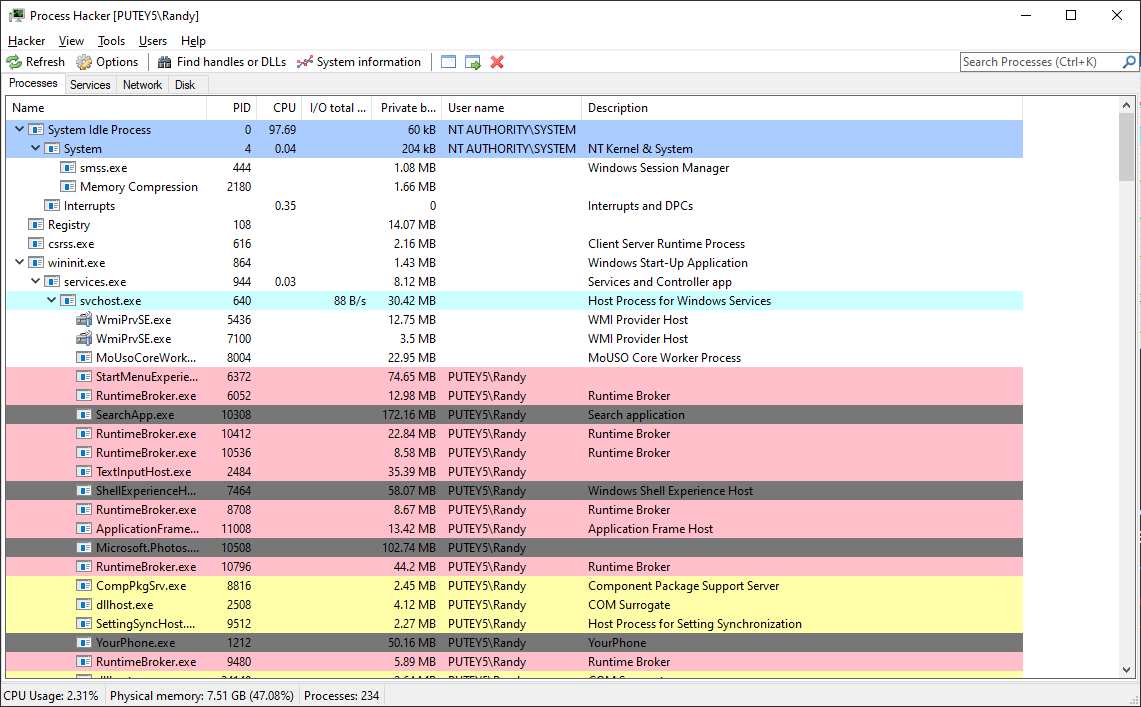
मुख्य विंडो सभी चल रही प्रोसेस प्रदर्शित करती है। मुख्य क्षेत्रों में शामिल हैं:
- प्रोसेस सूची: CPU उपयोग, मेमोरी, और PID जैसे विवरण के साथ सभी चल रही प्रोसेस दिखाती है
- सिस्टम संसाधन ग्राफ: CPU, RAM, I/O, और नेटवर्क के लिए रीयल-टाइम ग्राफ
- प्रोसेस ट्री: पैरेंट-चाइल्ड संबंध दिखाने वाला पदानुक्रमिक दृश्य
- विवरण पैनल: चयनित प्रोसेस के बारे में जानकारी
नेविगेट और खोजें
नाम से प्रोसेस को जल्दी खोजने के लिए खोज बॉक्स का उपयोग करें। आप व्यू मेनू का उपयोग करके विभिन्न मानदंडों द्वारा प्रोसेस को फ़िल्टर कर सकते हैं। हेडर पर क्लिक करके कॉलम को सॉर्ट किया जा सकता है।
संदिग्ध प्रोसेस की पहचान कैसे करें
Process Hacker की सबसे शक्तिशाली सुविधाओं में से एक संभावित दुर्भावनापूर्ण प्रोसेस की पहचान करने में मदद करने की इसकी क्षमता है। यहां बताया गया है कि मैलवेयर का पता लगाने के लिए इसका उपयोग कैसे करें।
प्रोसेस हस्ताक्षर जांचें
वैध डिजिटल हस्ताक्षर के बिना प्रोसेस की तलाश करें। Process Hacker में, अहस्ताक्षरित प्रोसेस हाइलाइट की जाती हैं। हस्ताक्षर जानकारी देखने के लिए प्रोसेस पर राइट-क्लिक करें और "गुण" → "इमेज" टैब चुनें।
नेटवर्क कनेक्शन का विश्लेषण करें
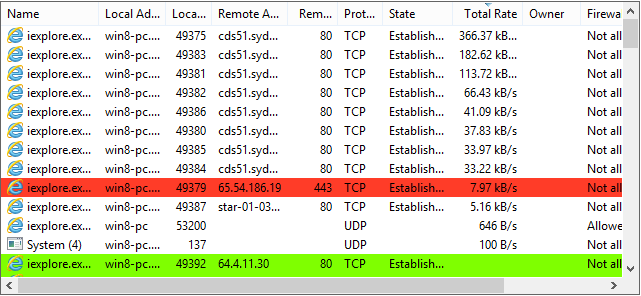
सभी नेटवर्क कनेक्शन देखने के लिए नेटवर्क टैब पर जाएं। संदिग्ध प्रोसेस में अज्ञात IP पतों के अप्रत्याशित कनेक्शन हो सकते हैं। उपयोग किए जा रहे दूरस्थ पतों और पोर्ट की जांच करें।
CPU और मेमोरी उपयोग की निगरानी करें
असामान्य रूप से उच्च CPU या मेमोरी उपयोग वाली प्रोसेस मैलवेयर गतिविधि का संकेत दे सकती हैं। संसाधन-गहन प्रोसेस की पहचान करने और सॉर्ट करने के लिए CPU और मेमोरी कॉलम का उपयोग करें।
प्रोसेस स्थान जांचें
मैलवेयर अक्सर Temp फ़ोल्डर्स या सिस्टम निर्देशिकाओं जैसे संदिग्ध स्थानों से चलता है। पूर्ण फ़ाइल पथ देखने के लिए प्रोसेस पर राइट-क्लिक करें → गुण → इमेज। वैध प्रोसेस आमतौर पर Program Files या Windows\System32 से चलते हैं।
प्रोसेस विवरण सत्यापित करें
प्रोसेस विवरण जांचने के लिए गुण संवाद का उपयोग करें। इसके लिए देखें:
- कंपनी का नाम और विवरण फ़ील्ड (अक्सर मैलवेयर में गायब होते हैं)
- पैरेंट प्रोसेस (मैलवेयर में असामान्य पैरेंट प्रोसेस हो सकती हैं)
- कमांड लाइन तर्क (संदिग्ध पैरामीटर)
- लोड किए गए DLL (अप्रत्याशित या संदिग्ध DLL)
अनुत्तरदायी प्रोसेस को कैसे समाप्त करें
कभी-कभी प्रोसेस अनुत्तरदायी हो जाती हैं या उन्हें समाप्त करने की आवश्यकता होती है। Process Hacker सुरक्षित रूप से प्रोसेस को समाप्त करने के लिए कई विकल्प प्रदान करता है।
मानक समाप्ति
- वह प्रोसेस चुनें जिसे आप समाप्त करना चाहते हैं
- राइट-क्लिक करें और "समाप्त करें" चुनें या Delete दबाएं
- संवाद बॉक्स में समाप्ति की पुष्टि करें
नोट: यह एक समाप्ति संकेत भेजता है। यदि प्रोसेस प्रतिक्रिया नहीं देती है, तो इसके बजाय "Kill" का उपयोग करें।
जबरदस्ती Kill
- अनुत्तरदायी प्रोसेस चुनें
- राइट-क्लिक करें और "Kill" चुनें (या Shift+Delete दबाएं)
- यह प्रोसेस को तुरंत समाप्त कर देता है बिना सफाई की अनुमति दिए
चेतावनी: जबरदस्ती killing से डेटा हानि हो सकती है। केवल आवश्यक होने पर उपयोग करें।
प्रोसेस निलंबित करें
समस्या निवारण के लिए, आप प्रोसेस को अस्थायी रूप से निलंबित कर सकते हैं। राइट-क्लिक → "निलंबित करें" प्रोसेस को रोक देता है। राइट-क्लिक → "फिर से शुरू करें" इसे जारी रखने के लिए। यह समस्याग्रस्त प्रोसेस को अलग करने के लिए उपयोगी है।
नेटवर्क कनेक्शन की निगरानी कैसे करें
Process Hacker की नेटवर्क निगरानी सुविधा आपको अपने सिस्टम पर सभी नेटवर्क गतिविधि को ट्रैक करने, यह पहचानने में मदद करती है कि कौन सी प्रोसेस नेटवर्क का उपयोग कर रही हैं, और अनधिकृत कनेक्शन का पता लगाती है।
नेटवर्क जानकारी तक पहुंच
- मुख्य विंडो में "नेटवर्क" टैब पर क्लिक करें
- सभी सक्रिय नेटवर्क कनेक्शन, TCP और UDP दोनों देखें
- प्रत्येक कनेक्शन प्रोसेस, स्थानीय पता, दूरस्थ पता, स्थिति, और प्रोटोकॉल दिखाता है
कनेक्शन विवरण को समझना
- स्थानीय पता: आपके कंप्यूटर का IP और पोर्ट
- दूरस्थ पता: कनेक्ट किया जा रहा बाहरी IP और पोर्ट
- स्थिति: कनेक्शन स्थिति (LISTENING, ESTABLISHED, TIME_WAIT, आदि)
- प्रोटोकॉल: TCP या UDP
- प्रोसेस: इस कनेक्शन का उपयोग करने वाली प्रोसेस
संदिग्ध कनेक्शन की पहचान करना
इसके लिए देखें:
- अज्ञात या संदिग्ध IP पतों से कनेक्शन
- अप्रत्याशित नेटवर्क गतिविधि वाली प्रोसेस
- एक ही प्रोसेस से कनेक्शन की उच्च संख्या
- असामान्य पोर्ट पर कनेक्शन
सिस्टम प्रदर्शन का विश्लेषण कैसे करें
प्रदर्शन बाधाओं की पहचान करने और अपने सिस्टम को अनुकूलित करने के लिए Process Hacker का उपयोग करें। संसाधन निगरानी सुविधाएं सिस्टम संसाधन उपयोग में विस्तृत अंतर्दृष्टि प्रदान करती हैं।
CPU उपयोग विश्लेषण
- संसाधन-गहन प्रोसेस खोजने के लिए CPU उपयोग द्वारा प्रोसेस सॉर्ट करें
- समग्र सिस्टम CPU उपयोग के लिए CPU ग्राफ देखें
- ग्राफ दृश्य में प्रति-कोर CPU उपयोग जांचें
- निरंतर उच्च CPU उपयोग वाली प्रोसेस की पहचान करें
मेमोरी विश्लेषण
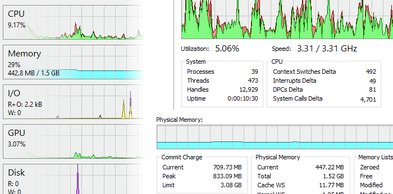
- भौतिक मेमोरी उपयोग और कमिट चार्ज की निगरानी करें
- मेमोरी-भूखी प्रोसेस खोजने के लिए मेमोरी उपयोग द्वारा सॉर्ट करें
- वर्किंग सेट, निजी बाइट्स, और वर्चुअल मेमोरी जांचें
- बढ़ते मेमोरी उपयोग की निगरानी करके मेमोरी रिसाव की पहचान करें
डिस्क I/O निगरानी
- प्रति प्रोसेस डिस्क रीड/राइट ऑपरेशन देखें
- डिस्क थ्रूपुट और I/O दरों की निगरानी करें
- अत्यधिक डिस्क गतिविधि का कारण बनने वाली प्रोसेस की पहचान करें
- डिस्क प्रदर्शन को अनुकूलित करने के लिए I/O आंकड़ों का उपयोग करें
प्रदर्शन अनुकूलन युक्तियाँ
- संसाधन मुक्त करने के लिए अनावश्यक प्रोसेस बंद करें
- यदि आवश्यक हो तो प्रोसेस प्राथमिकताओं को समायोजित करें (सावधानी से उपयोग करें)
- संसाधन-गहन पृष्ठभूमि सेवाओं की पहचान करें और हटाएं
- पैटर्न की पहचान करने के लिए समय के साथ संसाधन उपयोग की निगरानी करें
उन्नत उपयोग युक्तियाँ
सेवा प्रबंधन
Windows सेवाओं का प्रबंधन करने के लिए सेवाएं टैब का उपयोग करें। सेवाओं को शुरू करें, रोकें, विराम दें, और स्टार्टअप प्रकार संशोधित करें। सेवा निर्भरताएं और गुण देखें।
प्रोसेस गुण
थ्रेड, हैंडल, मेमोरी क्षेत्र, लोड किए गए मॉड्यूल, और पर्यावरण चर सहित विस्तृत गुण देखने के लिए किसी भी प्रोसेस पर डबल-क्लिक करें।
फ़िल्टरिंग और खोज
प्रोसेस को जल्दी खोजने के लिए खोज बॉक्स और फ़िल्टर का उपयोग करें। नाम, CPU उपयोग, मेमोरी उपयोग, या अन्य मानदंडों द्वारा फ़िल्टर करें। सामान्य खोजों के लिए फ़िल्टर प्रीसेट सहेजें।
कीबोर्ड शॉर्टकट
- Delete: चयनित प्रोसेस समाप्त करें
- Shift+Delete: चयनित प्रोसेस को Kill करें
- F5: प्रोसेस सूची रिफ्रेश करें
- Ctrl+F: प्रोसेस खोजें
- F2: प्रोसेस का नाम बदलें (यदि लागू हो)