Process Hacker 入门
本教程将引导您了解使用 Process Hacker 的基础知识。我们将介绍主界面、导航和您需要了解的基本功能。
启动 Process Hacker
安装后,从开始菜单启动 Process Hacker,或双击 ProcessHacker.exe(适用于便携版本)。要获得完整功能,请右键单击并选择"以管理员身份运行"。
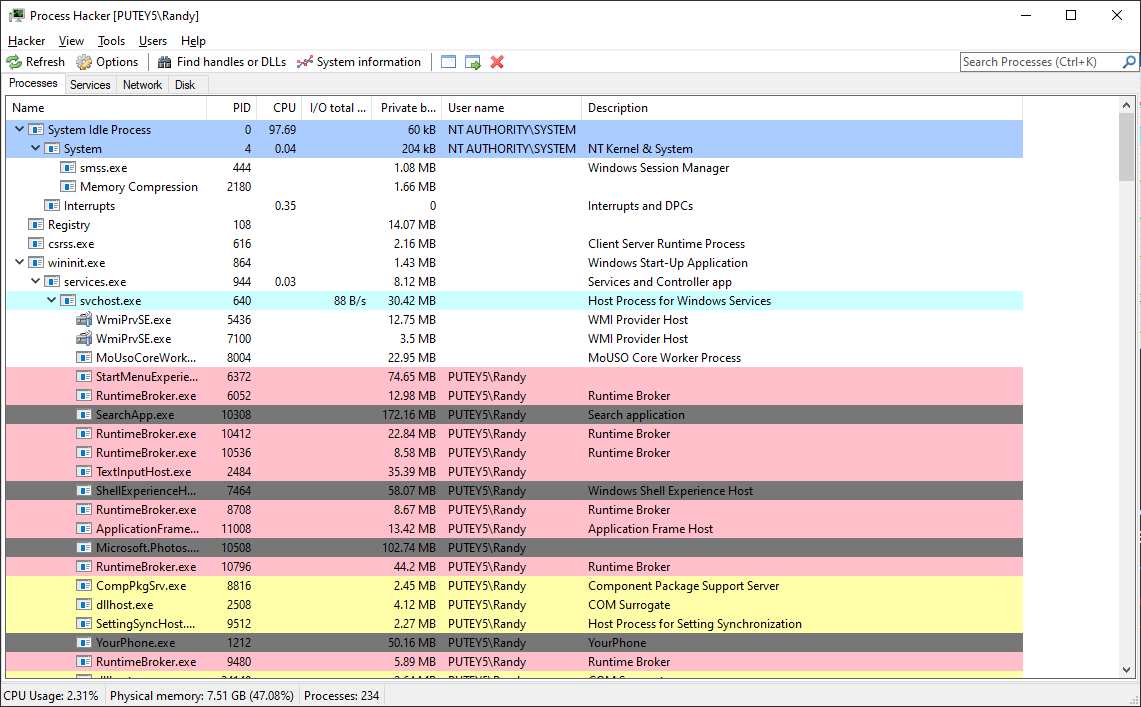
了解界面
主窗口显示所有正在运行的进程。主要区域包括:
- 进程列表: 显示所有正在运行的进程,包括 CPU 使用率、内存和 PID 等详细信息
- 系统资源图表: CPU、RAM、I/O 和网络的实时图表
- 进程树: 显示父子关系的层次视图
- 详细信息面板: 关于所选进程的信息
导航和搜索
使用搜索框按名称快速查找进程。您可以使用"视图"菜单按各种条件过滤进程。可以通过单击标题对列进行排序。
如何识别可疑进程
Process Hacker 最强大的功能之一是它能够帮助识别潜在的恶意进程。以下是如何将其用于恶意软件检测。
检查进程签名
查找没有有效数字签名的进程。在 Process Hacker 中,未签名的进程会高亮显示。右键单击进程并选择"属性" → "映像"选项卡以查看签名信息。
分析网络连接
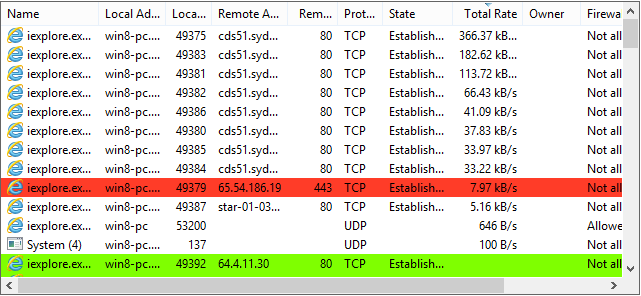
转到"网络"选项卡以查看所有网络连接。可疑进程可能与未知 IP 地址有意外连接。检查正在使用的远程地址和端口。
监控 CPU 和内存使用率
CPU 或内存使用率异常高的进程可能表明存在恶意软件活动。使用 CPU 和内存列对进程进行排序并识别资源密集型进程。
检查进程位置
恶意软件通常从可疑位置运行,如临时文件夹或系统目录。右键单击进程 → 属性 → 映像以查看完整文件路径。合法进程通常从 Program Files 或 Windows\System32 运行。
验证进程详细信息
使用属性对话框检查进程详细信息。查找:
- 公司名称和描述字段(恶意软件中通常缺失)
- 父进程(恶意软件可能有异常的父进程)
- 命令行参数(可疑参数)
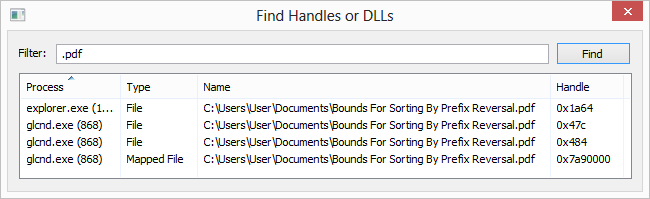
- 已加载的 DLL(意外或可疑的 DLL)
如何终止无响应的进程
有时进程会变得无响应或需要终止。Process Hacker 提供了几个安全结束进程的选项。
标准终止
- 选择要终止的进程
- 右键单击并选择"终止"或按 Delete 键
- 在对话框中确认终止
注意: 这会发送终止信号。如果进程没有响应,请改用"强制结束"。
强制结束
- 选择无响应的进程
- 右键单击并选择"强制结束"(或按 Shift+Delete)
- 这会立即终止进程,不允许其清理
警告: 强制结束可能导致数据丢失。仅在必要时使用。
挂起进程
对于故障排除,您可以临时挂起进程。右键单击 → "挂起"会暂停进程。右键单击 → "恢复"以继续运行。这对于隔离有问题的进程很有用。
如何监控网络连接
Process Hacker 的网络监控功能可帮助您跟踪系统上的所有网络活动,识别哪些进程正在使用网络,并检测未经授权的连接。
访问网络信息
- 在主窗口中单击"网络"选项卡
- 查看所有活动网络连接,包括 TCP 和 UDP
- 每个连接显示进程、本地地址、远程地址、状态和协议
了解连接详细信息
- 本地地址: 您计算机的 IP 和端口
- 远程地址: 正在连接的外部 IP 和端口
- 状态: 连接状态(LISTENING、ESTABLISHED、TIME_WAIT 等)
- 协议: TCP 或 UDP
- 进程: 使用此连接的进程
识别可疑连接
查找:
- 连接到未知或可疑 IP 地址的连接
- 具有意外网络活动的进程
- 来自单个进程的大量连接
- 不常见端口上的连接
如何分析系统性能
使用 Process Hacker 识别性能瓶颈并优化系统。资源监控功能提供了系统资源使用的详细见解。
CPU 使用率分析
- 按 CPU 使用率对进程进行排序以查找资源密集型进程
- 查看 CPU 图表以了解整体系统 CPU 使用率
- 在图表视图中检查每个核心的 CPU 使用率
- 识别持续高 CPU 使用率的进程
内存分析
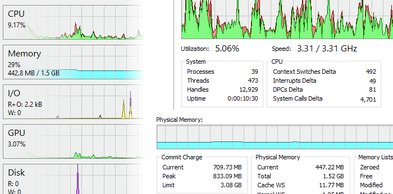
- 监控物理内存使用率和提交费用
- 按内存使用率排序以查找占用内存的进程
- 检查工作集、私有字节和虚拟内存
- 通过监控不断增长的内存使用率来识别内存泄漏
磁盘 I/O 监控
- 查看每个进程的磁盘读/写操作
- 监控磁盘吞吐量和 I/O 速率
- 识别导致过度磁盘活动的进程
- 使用 I/O 统计信息优化磁盘性能
性能优化技巧
- 关闭不必要的进程以释放资源
- 如需要,调整进程优先级(谨慎使用)
- 识别并删除资源密集型后台服务
- 随时间监控资源使用情况以识别模式
高级使用技巧
服务管理
使用"服务"选项卡管理 Windows 服务。启动、停止、暂停服务,并修改启动类型。查看服务依赖项和属性。
进程属性
双击任何进程以查看详细属性,包括线程、句柄、内存区域、已加载的模块和环境变量。
过滤和搜索
使用搜索框和过滤器快速查找进程。按名称、CPU 使用率、内存使用率或其他条件进行过滤。保存常用搜索的过滤器预设。
键盘快捷键
- Delete: 终止选定的进程
- Shift+Delete: 强制结束选定的进程
- F5: 刷新进程列表
- Ctrl+F: 搜索进程
- F2: 重命名进程(如果适用)